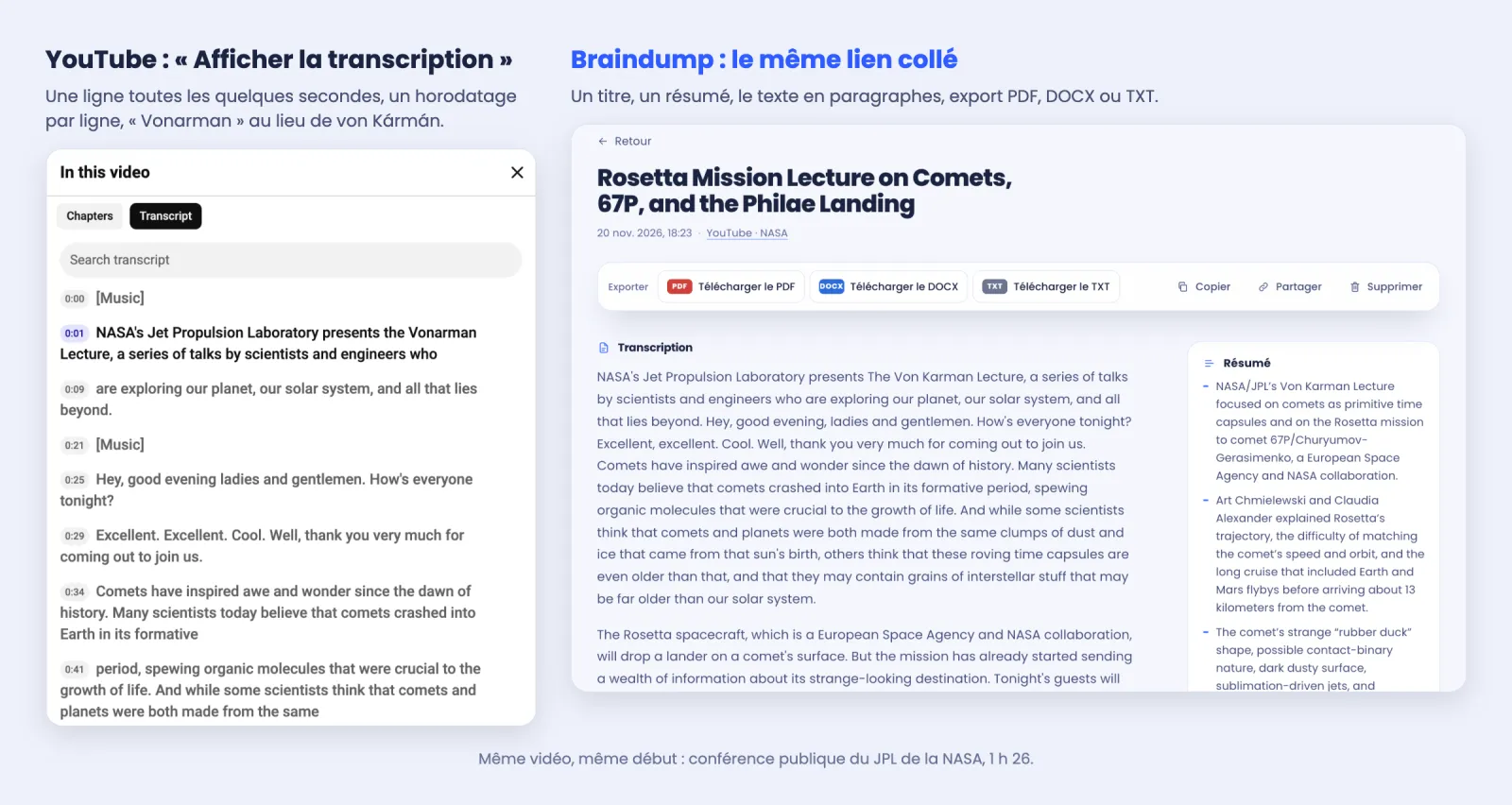
Sur ordinateur, ouvrez la vidéo, cliquez sur …plus sous le titre, puis sur Afficher la transcription. YouTube ouvre un panneau avec les sous-titres ligne par ligne, un horodatage devant chaque ligne. Pratique pour retrouver une phrase, beaucoup moins pour réviser un cours ou citer une conférence.
Pour un vrai texte, collez le lien dans Braindump. Il récupère l’audio, le transcrit, et vous rend un titre, un résumé et le texte complet en paragraphes, à exporter en PDF, DOCX ou TXT. Ça marche aussi sur les vidéos où YouTube n’affiche aucune transcription, puisque Braindump ne dépend pas des sous-titres.
La réponse courte
La transcription de YouTube, ce sont les sous-titres de la vidéo présentés en liste. Elle n’existe que si la vidéo a des sous-titres (écrits par le créateur ou générés automatiquement), elle coupe le discours toutes les quelques secondes et met un horodatage sur chaque ligne. On peut la lire et la copier, mais il n’y a ni bouton de téléchargement ni résumé.
Braindump accepte un lien YouTube à la place d’un fichier. Vous collez le lien, vous choisissez la langue, et la transcription arrive dans vos notes quelques minutes plus tard, même si vous fermez l’onglet. Un compte gratuit a droit à 3 liens YouTube, complets jusqu’à 30 minutes. Pro (14,99 € par mois ou 59,99 € par an) accepte des vidéos jusqu’à 5 heures, décomptées des 1 200 minutes par mois. Ça fonctionne avec les vidéos publiques et non répertoriées, dans 59 langues. Pas avec les vidéos privées, soumises à une limite d’âge ou en direct, et Braindump ne fait ni fichiers de sous-titres ni traduction.
Afficher la transcription sur YouTube
Sur ordinateur :
- Ouvrez la vidéo sur youtube.com.
- Sous le titre, cliquez sur …plus pour déplier la description.
- En bas de la description, cliquez sur Afficher la transcription.
- Le panneau s’ouvre à droite. Un clic sur une ligne vous amène à ce moment de la vidéo ; le champ de recherche trouve un mot.
Dans l’application YouTube sur iPhone ou Android, touchez la description sous la vidéo, faites défiler et touchez Afficher la transcription.
Pas de bouton ? La vidéo n’a pas de sous-titres. Les sous-titres automatiques de YouTube couvrent 67 langues, mais YouTube indique qu’ils peuvent échouer si la vidéo est trop longue, si le son est mauvais, s’il y a un long silence au début, si les gens parlent en même temps ou si le traitement n’est pas terminé.
Pourquoi c’est difficile d’en faire des notes
Les sous-titres automatiques de YouTube ont progressé : sur la conférence ci-dessus, ils ont même la ponctuation. Les problèmes sont ailleurs.
- Des lignes de sous-titres, pas des phrases. Une nouvelle ligne toutes les 6 à 10 secondes, souvent en plein milieu d’une phrase.
- Un horodatage par ligne. En copiant le panneau, vous copiez aussi les horodatages : 636 pour cette conférence de 86 minutes, à effacer à la main.
- Des noms déformés. Dès la première phrase, YouTube écrit « Vonarman Lecture » pour la conférence von Kármán. Braindump a écrit « Von Karman ».
- Ni titre, ni résumé, ni fichier. Vous avez les sous-titres bruts, rien d’autre.
- Pas de sous-titres, pas de transcription. Beaucoup de vidéos n’ont tout simplement pas le bouton.
Pour vérifier une citation, le panneau suffit. Pour un cours à réviser, une interview à citer dans un mémoire ou une conférence à partager, il faut le texte sous une autre forme.
Transcrire un lien YouTube avec Braindump
- Copiez le lien de la vidéo (barre d’adresse ou bouton Partager). Les liens youtube.com, youtu.be, Shorts et ceux de l’application fonctionnent.
- Ouvrez l’outil Braindump, connectez-vous (code par e-mail, Google ou Apple, sans mot de passe) et choisissez l’onglet Lien YouTube.
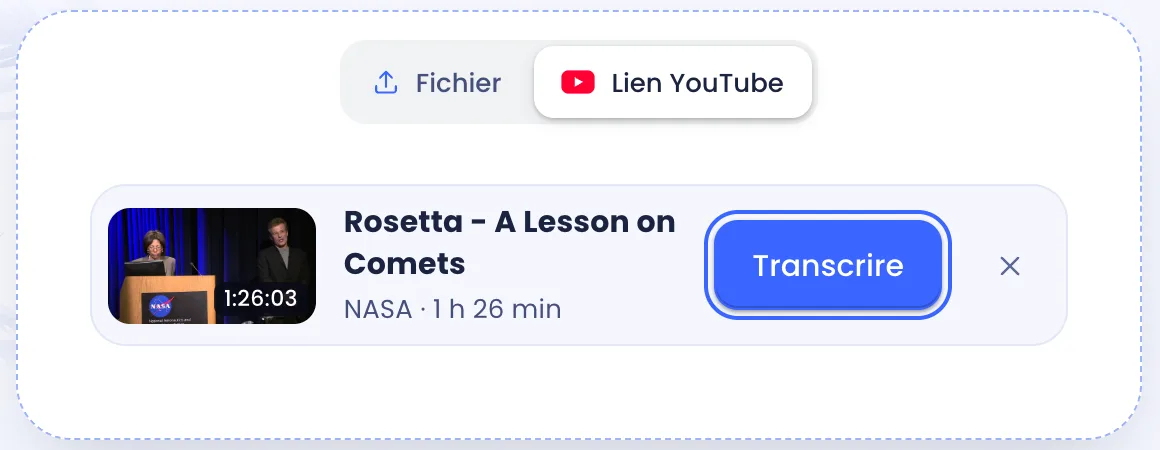
- Collez le lien. Braindump affiche le titre, la chaîne et la durée de la vidéo pour que vous vérifiiez que c’est la bonne.
- Cliquez sur Transcrire, choisissez la langue parlée dans la vidéo, puis lancez.
- La note apparaît dans votre liste avec « Récupération de l’audio YouTube », puis l’avancement de la transcription. Vous pouvez fermer l’onglet : la note se termine toute seule.
Vous obtenez une note avec :
- un titre tiré du contenu, pas le titre de la vidéo ;
- un résumé des points principaux en quelques puces ;
- la transcription complète en paragraphes, sans horodatage ;
- les intervenants identifiés si vous activez l’option avant de lancer, pour une interview ou une table ronde à 2 ou 3 voix ;
- l’export PDF, DOCX et TXT, un bouton copier et un lien de partage ;
- un lien vers la vidéo d’origine.
Ce que donne une conférence de 1 h 26
Nous avons passé la conférence de la NASA de l’image ci-dessus dans Braindump : deux intervenants sur scène, puis les questions du public.
- Titre : « Rosetta Mission Lecture on Comets, 67P, and the Philae Landing ».
- Résumé : 6 points sur la mission, la forme de la comète, les instruments, le plan d’atterrissage et les questions du public, avec le nom des intervenants.
- Transcription : environ 12 300 mots en 110 paragraphes.
Le panneau YouTube de la même vidéo compte 636 lignes horodatées. C’est le même discours : d’un côté une liste à faire défiler, de l’autre un document à lire, chercher et envoyer. La vidéo étant en anglais, le titre et le résumé sont en anglais ; une vidéo en français donne une note en français.
Transcription YouTube ou Braindump : le comparatif
| « Afficher la transcription » | Braindump | |
|---|---|---|
| Besoin de sous-titres sur la vidéo | Oui | Non, il transcrit l’audio |
| Mise en forme | Lignes de sous-titres de quelques secondes | Paragraphes |
| Horodatage | Sur chaque ligne | Aucun (un horaire par prise de parole si les intervenants sont activés) |
| Titre et résumé | Non | Oui |
| Téléchargement | Non, copier-coller à la main | PDF, DOCX, TXT |
| Intervenants | Non | Oui, en option |
| Prix | Gratuit | 3 liens gratuits, puis Pro |
| Fichiers de sous-titres | Le créateur peut télécharger les siens dans YouTube Studio | Non |
Les autres solutions
- Les sites « générateur de transcription YouTube » et les extensions. La plupart récupèrent les sous-titres que YouTube a déjà. C’est rapide et ça évite le copier-coller, mais sans sous-titres ils n’ont rien à vous donner, et les mots mal entendus restent mal entendus.
- Gemini. Vous pouvez coller un lien YouTube dans Gemini et demander un résumé ou des fiches de révision. Google présente cela comme de la compréhension de la vidéo, pas comme une transcription : vous obtenez la réponse de Gemini, pas un texte complet à vérifier ligne par ligne.
- Gemini Notebook (anciennement NotebookLM). Il accepte un lien YouTube public comme source, mais n’importe que la transcription que la vidéo a déjà. Sans sous-titres, pas d’import, et une vidéo publiée depuis moins de 72 heures peut ne pas s’importer.
- ChatGPT. OpenAI ne documente aucun moyen d’ouvrir un lien YouTube pour le transcrire. ChatGPT peut analyser un fichier vidéo importé, avec l’avertissement d’OpenAI que l’analyse peut être incomplète. Pour les fichiers audio, voir transcrire un audio avec ChatGPT.
- Vos propres vidéos. Dans YouTube Studio, ouvrez Sous-titres, choisissez la vidéo, cliquez sur Modifier à côté de la langue, puis sur Options et Télécharger. Si vous avez gardé l’enregistrement d’origine, vous pouvez aussi l’importer directement dans Braindump.
Ce que Braindump ne fait pas avec un lien YouTube
- Vidéos privées, avec limite d’âge ou en direct. Il ne peut pas les récupérer. Les vidéos non répertoriées fonctionnent. Si la vidéo est à vous, importez le fichier d’origine.
- Playlists et chaînes. Un lien de vidéo à la fois.
- Sous-titres. Pas de fichiers SRT ou VTT, et pas d’horodatage sur une note à une seule voix.
- Traduction. Le texte reste dans la langue parlée, que vous choisissez avant de lancer : il n’y a pas de détection automatique.
Utilisez-le pour les vidéos sur lesquelles vous avez une raison de travailler : un cours que vous révisez, une conférence que vous citez, un entretien pour une recherche. Pour vos propres enregistrements de cours, voir retranscrire un cours audio en texte. Les offres et limites sont sur la page des tarifs.