Transcrever vídeo em texto do arquivo ou de um link do YouTube.
Para transcrever um vídeo em texto, envie o arquivo (mp4, mov e outros) ou cole um link do YouTube no Braindump e escolha o idioma. Em poucos minutos você recebe o texto completo em parágrafos, com um título e um resumo, para copiar ou baixar em Word, PDF ou TXT. Funciona no navegador, no computador ou no celular, sem instalar nada.
Como transcrever um vídeo em 3 passos
Envie o vídeo ou cole o link
Arraste o arquivo (mp4, mov, webm, 3gp e outros) ou abra a aba Link do YouTube e cole o endereço do vídeo. Não precisa extrair o áudio nem instalar nada.
Escolha o idioma
Português ou qualquer um dos 59 idiomas. O Braindump não detecta o idioma sozinho, então você escolhe o idioma falado no vídeo. Se for uma entrevista ou reunião, ligue Identifica quem fala.
Receba o texto
Em poucos minutos aparece o texto completo em parágrafos, com um título e um resumo curto. Copie, baixe em Word (DOCX), PDF ou TXT, ou compartilhe por link. Pode fechar a aba: a transcrição termina sozinha.
A transcrição do YouTube contra o texto do Braindump
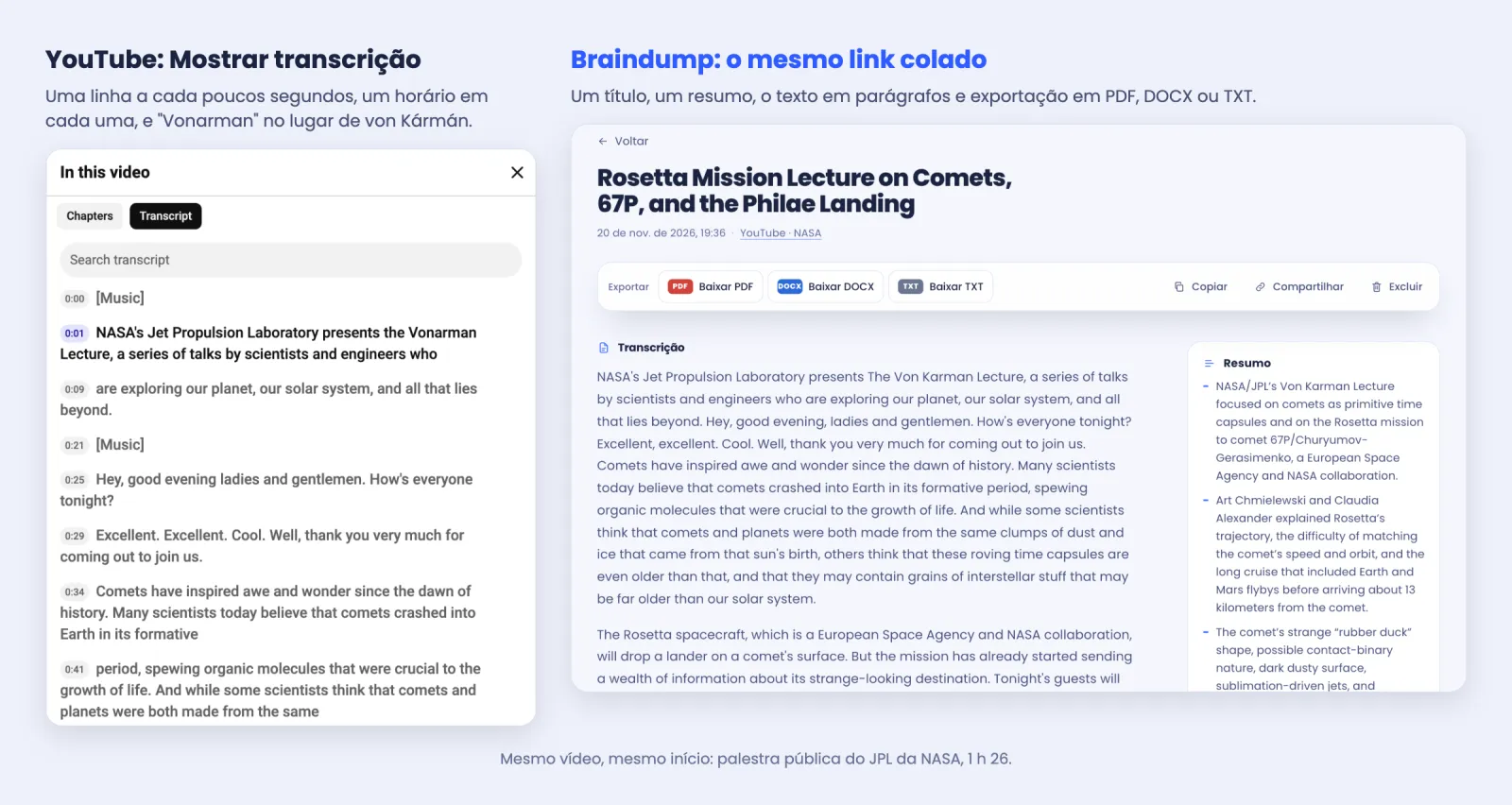
Pegamos uma palestra pública do JPL da NASA, de 1 h 26, em inglês. A transcrição do próprio YouTube tem 636 linhas curtas, cada uma com horário, e erra o nome da palestra logo na primeira frase ("Vonarman"). Pelo mesmo link, o Braindump devolveu cerca de 12.300 palavras em 110 parágrafos, um título e um resumo em 6 pontos.
O que as pessoas transformam de vídeo em texto
Videoaulas e aulas gravadas
Aula do EAD, gravação do Meet da faculdade ou um curso em vídeo: o texto completo para estudar, buscar um termo e fazer resumo antes da prova.
Vídeos do YouTube
Cole o link de uma palestra, aula ou entrevista pública. O Braindump busca o áudio e transcreve, mesmo quando o vídeo não tem legenda.
Reuniões gravadas
Gravações do Zoom, Teams ou Google Meet: envie o arquivo do jeito que saiu e receba o texto, separado por falante se você ligar a opção.
Vídeos do Instagram e do TikTok
O Braindump não aceita links do Instagram nem do TikTok. Salve o vídeo no celular (o seu, ou um que o app deixe salvar) e envie o arquivo pelo navegador.
Gravou uma entrevista para o TCC? Veja como transcrever entrevista com separação por falante. Tem só o áudio? Use a ferramenta para transcrever áudio em texto.
O que é grátis e quando o Braindump não serve
Grátis e Pro
- 3 transcrições grátis por dia, sem cartão de crédito.
- No plano grátis, vídeos de até 2 horas ou 250 MB. Vídeos com mais de 30 minutos mostram uma prévia.
- 3 links do YouTube na conta grátis.
- O Pro libera o texto completo e o resumo de vídeos de até 5 horas, com 1.200 minutos por mês. Veja os preços do Pro.
Não é para você se
- Você precisa de legenda SRT ou VTT, ou de tempo por palavra.
- Você quer o texto traduzido: ele sai no idioma falado.
- O vídeo é privado, tem restrição de idade ou está ao vivo no YouTube.
- Você só tem um link do Instagram, TikTok, Vimeo ou Google Drive: só links do YouTube são aceitos, envie o arquivo.
- Você quer usar sem conta: o cadastro com Google ou Apple é obrigatório.
Perguntas sobre transcrição de vídeo
Como transcrever um vídeo em texto?
Abra o Braindump no navegador, entre com Google ou Apple e envie o arquivo do vídeo, ou cole um link do YouTube na aba Link do YouTube. Escolha o idioma falado e, em poucos minutos, você recebe o texto completo em parágrafos, com título e resumo, para copiar ou baixar em Word, PDF ou TXT.
A transcrição de vídeo é grátis?
Sim, são 3 transcrições grátis por dia, sem cartão de crédito. No plano grátis os arquivos vão até 2 horas ou 250 MB. Vídeos com mais de 30 minutos mostram uma prévia: a primeira parte fica legível e o texto completo e o resumo ficam no Pro, que aceita vídeos de até 5 horas.
Dá para transcrever um vídeo do YouTube pelo link?
Sim. Na aba Link do YouTube, cole o link, confira o vídeo que aparece e clique em Transcrever. Funciona com vídeos públicos e não listados, inclusive sem legenda, porque o Braindump transcreve o áudio. Não funciona com vídeos privados, com restrição de idade ou ao vivo. A conta grátis tem 3 links do YouTube; no Pro não há limite de links, só os minutos do plano.
E vídeos do Instagram ou do TikTok?
Links do Instagram e do TikTok não são aceitos, só do YouTube. Se você tem o vídeo salvo no celular ou no computador, envie o arquivo: o Braindump transcreve o áudio de qualquer mp4 ou mov.
Quais formatos de vídeo são aceitos?
mp4, mov, webm, 3gp, mpeg e outros, além dos formatos de áudio comuns como mp3, m4a, wav e ogg. No computador, vídeos grandes são comprimidos no próprio navegador antes do envio, então arquivos de até 1,9 GB costumam passar.
O Braindump gera legenda (SRT) para o vídeo?
Não. Ele entrega o texto para ler, com título e resumo, sem arquivo de legenda SRT ou VTT e sem tempo por palavra. Se você precisa de legenda na tela, use um editor de legendas; se precisa do conteúdo do vídeo em texto, o Braindump resolve.
Separa quem está falando no vídeo?
Sim, se você ligar Identifica quem fala antes de começar. Com duas ou mais vozes, o texto vem em falas (Falante 1, Falante 2) com o horário de início de cada uma, e você pode renomear os falantes. Funciona melhor com 2 ou 3 vozes claras.
O texto sai traduzido?
Não. A transcrição fica no idioma falado no vídeo. Um vídeo em inglês vira texto em inglês; para português, use uma ferramenta de tradução depois.
Quanto tempo demora?
Alguns minutos para a maioria dos vídeos. Uma aula de uma hora costuma ficar pronta em poucos minutos, e você não precisa deixar a aba aberta.
Tem um vídeo para virar texto?
3 transcrições grátis por dia, sem cartão de crédito.
Transcreva o primeiro vídeoVídeos longos? Veja os preços do Pro. Gravou no celular? Veja como passar a gravação do iPhone para texto e os limites do ChatGPT com áudio e vídeo.